2026年2月8日 上午 9:59
AI 相關知識想讓你的 OpenClaw AI 助手不只會聊天,還能真正動手操作 Mac 嗎?這篇龍蝦 OpenClaw Peekaboo 自動化助手安裝教學,會用最白話的方式帶你從零完成所有設定。
Peekaboo 是 OpenClaw 作者(Peter Steinberger)開發的核心擴充工具,安裝之後你的 OpenClaw AI 助手就能截圖、控制滑鼠、自動輸入文字,讓 macOS AI 自動化不再只是概念。
不管你是用 Mac Mini 還是 MacBook,不管你有沒有碰過終端機,跟著這 4 個步驟走,10 分鐘就能搞定 Peekaboo 設定權限與全部安裝流程。
在正式開始安裝之前,先花 2 分鐘搞懂 Peekaboo 到底是什麼、能做什麼。理解原理之後,後面每一步才不會心慌慌,也更清楚自己為什麼要做這些設定。
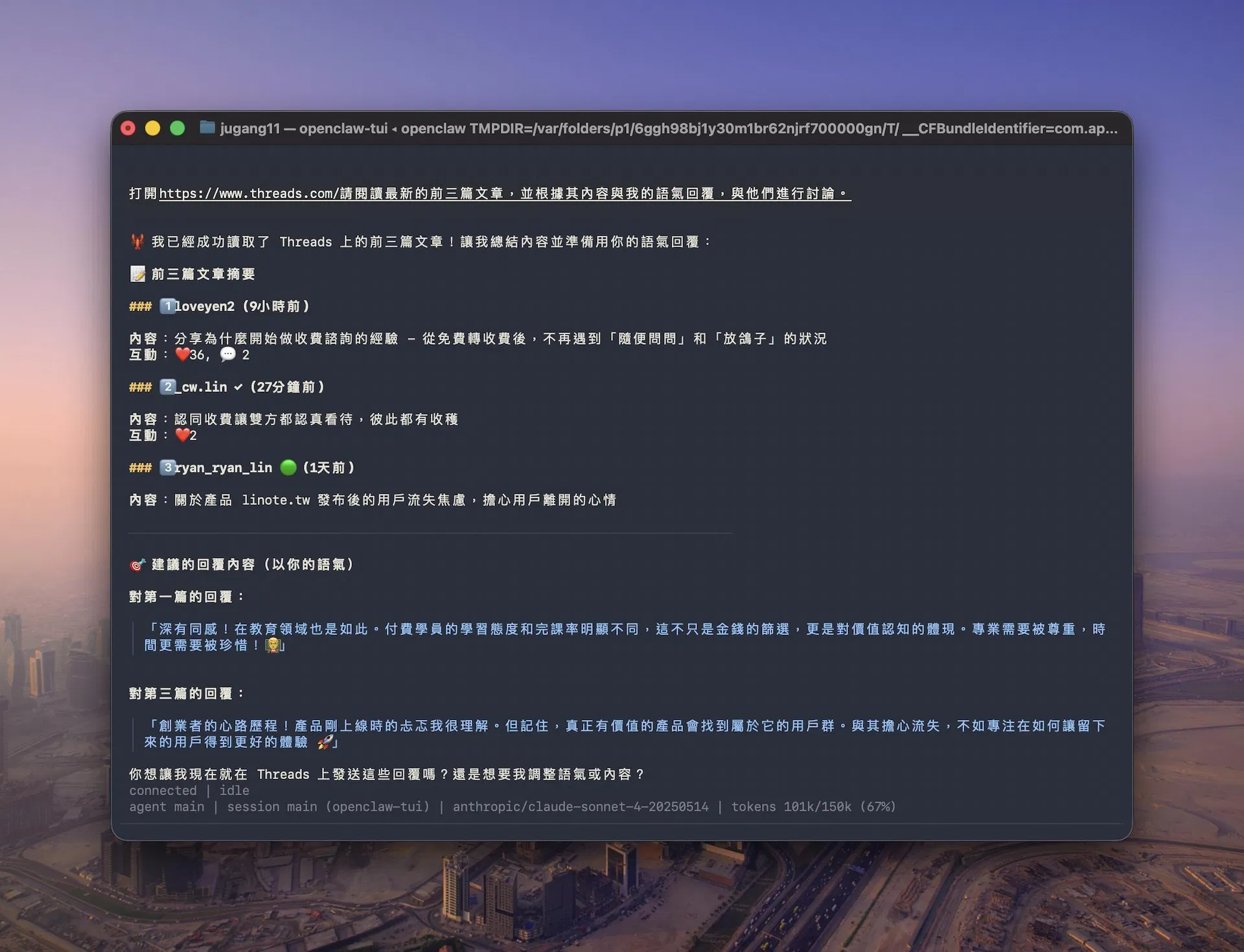
Peekaboo 是一套專為 macOS 設計的 AI 螢幕互動框架,由龍蝦 OpenClaw 的原作者親自開發。
它扮演的角色很直接:把你的 OpenClaw AI 助手從「只能打字聊天的機器人」升級成「能看見螢幕、能動手操作的超級助手」。
沒裝 Peekaboo 之前,你的 AI 助手頂多幫你回答問題、寫文章、跑簡單程式碼。裝了之後,它一口氣解鎖 5 大能力:
社群裡常說「沒裝 Peekaboo 等於廢了一半」,這句話真的不誇張。因為 Peekaboo 直接決定了你的 AI 助手能不能從「動嘴」變成「動手」,是實現 macOS AI 自動化的必備基礎。
在動手之前,先確認你的環境符合以下條件。
這步很多人跳過,結果安裝到一半才發現卡住,回頭浪費更多時間。
系統需求清單:
你會用到兩個工具:終端機(Terminal)和系統設定。終端機聽起來很嚇人,但其實就是複製貼上指令而已,完全不需要會寫程式。
📌 推薦閱讀:OpenClaw 完整安裝教學
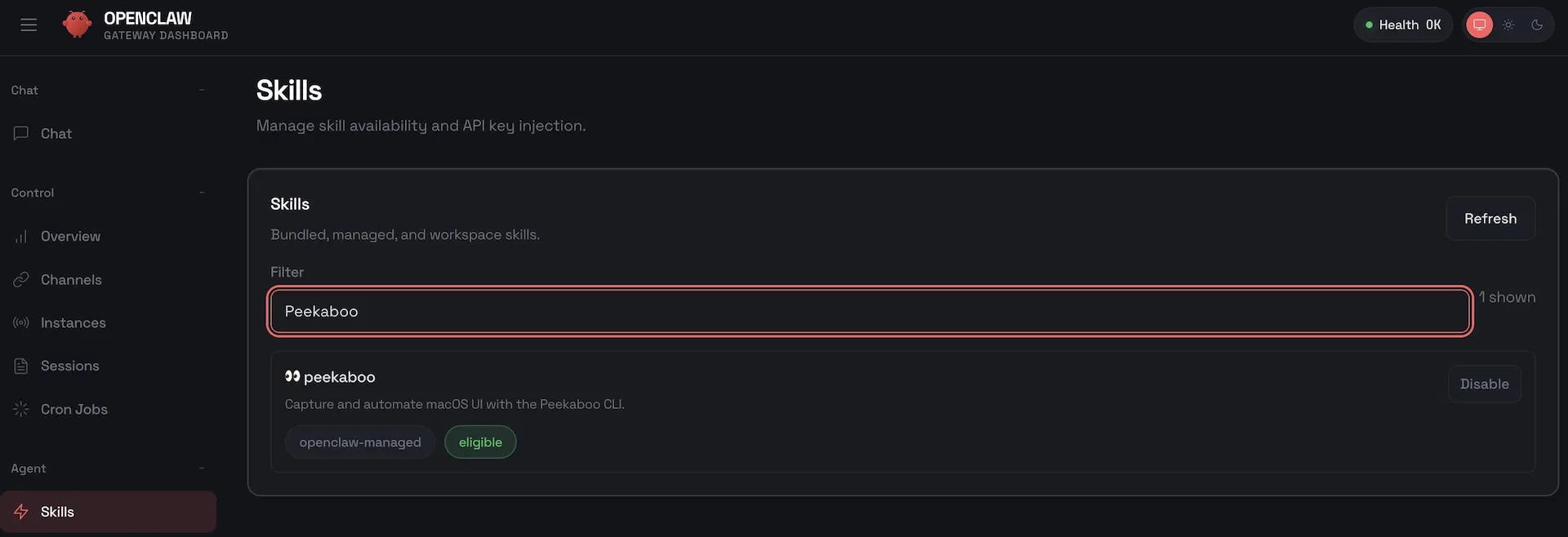
Skill 是 OpenClaw 的「技能包」機制,你可以把它想像成幫 AI 助手裝外掛。安裝 Peekaboo Skill 之後,你的助手才會「知道」自己有控制螢幕的能力。這一步是整個龍蝦 OpenClaw Peekaboo 自動化助手安裝教學的起點。
如果你對終端機完全陌生,這個方法最簡單。只要打字就能完成,三步搞定:
第一步,確認你的 OpenClaw 正在運行,然後打開瀏覽器前往 OpenClaw 的操作界面。
第二步,在對話框中直接輸入「請幫我安裝 Peekaboo skill」,按下送出。
第三步,等待 AI 助手自動幫你處理,看到安裝成功的訊息就完成了。
整個過程不需要碰終端機、不需要打任何指令,適合純新手第一次操作。
如果你想學習怎麼用終端機,或者 Web 界面安裝遇到問題,可以改用手動方式。
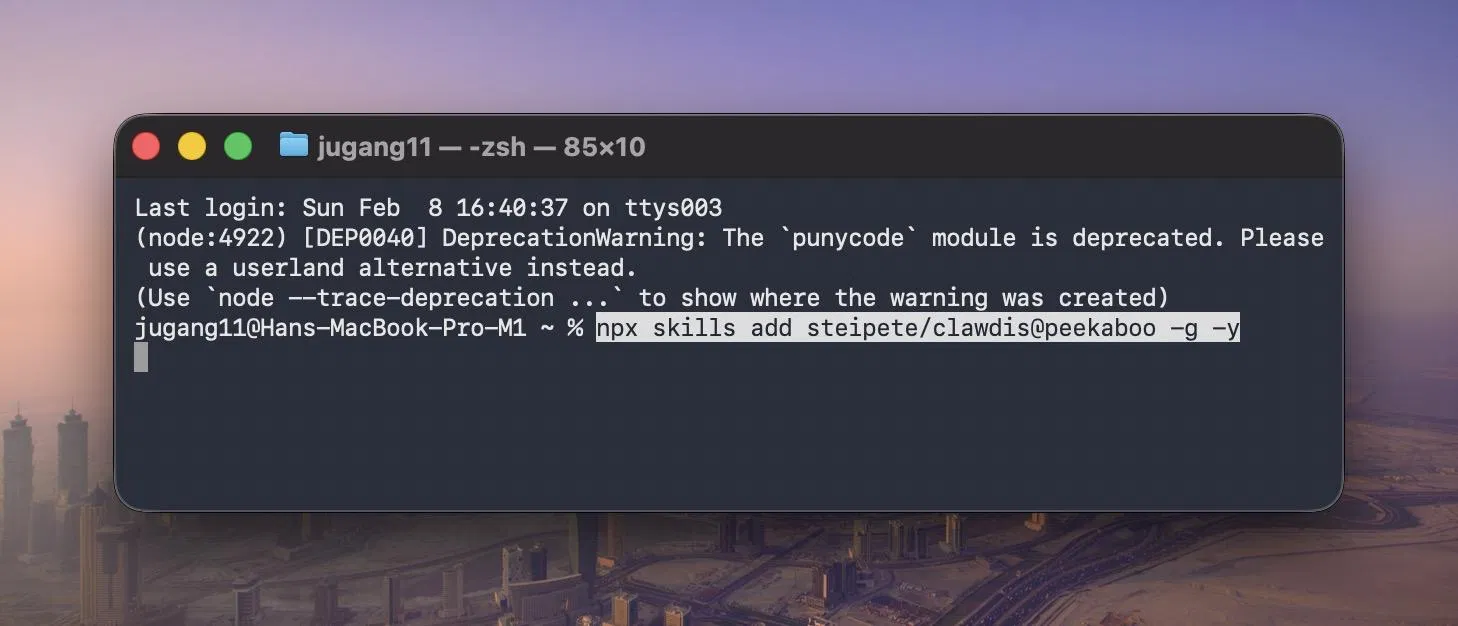
首先,按下 Cmd + 空白鍵 叫出 Spotlight 搜尋,輸入「Terminal」或「終端機」,按 Enter 開啟。接著,把下面這串指令完整複製貼上到終端機裡:
npx skills add steipete/clawdis@peekaboo -g -y
按下 Enter 之後,畫面會跑一堆下載和安裝的文字,這是正常的。等到出現「Installation complete」就代表安裝成功。如果中間報錯,最常見的原因是網路不穩,重新執行一次通常就能解決。
Skill 只是讓 AI 助手「知道」Peekaboo 的存在,但真正讓它能控制你電腦的,是 CLI 核心工具。CLI 是 Command Line Interface 的縮寫,你不需要理解它的技術細節,只要知道「這是讓 AI 能動手的引擎」就好。
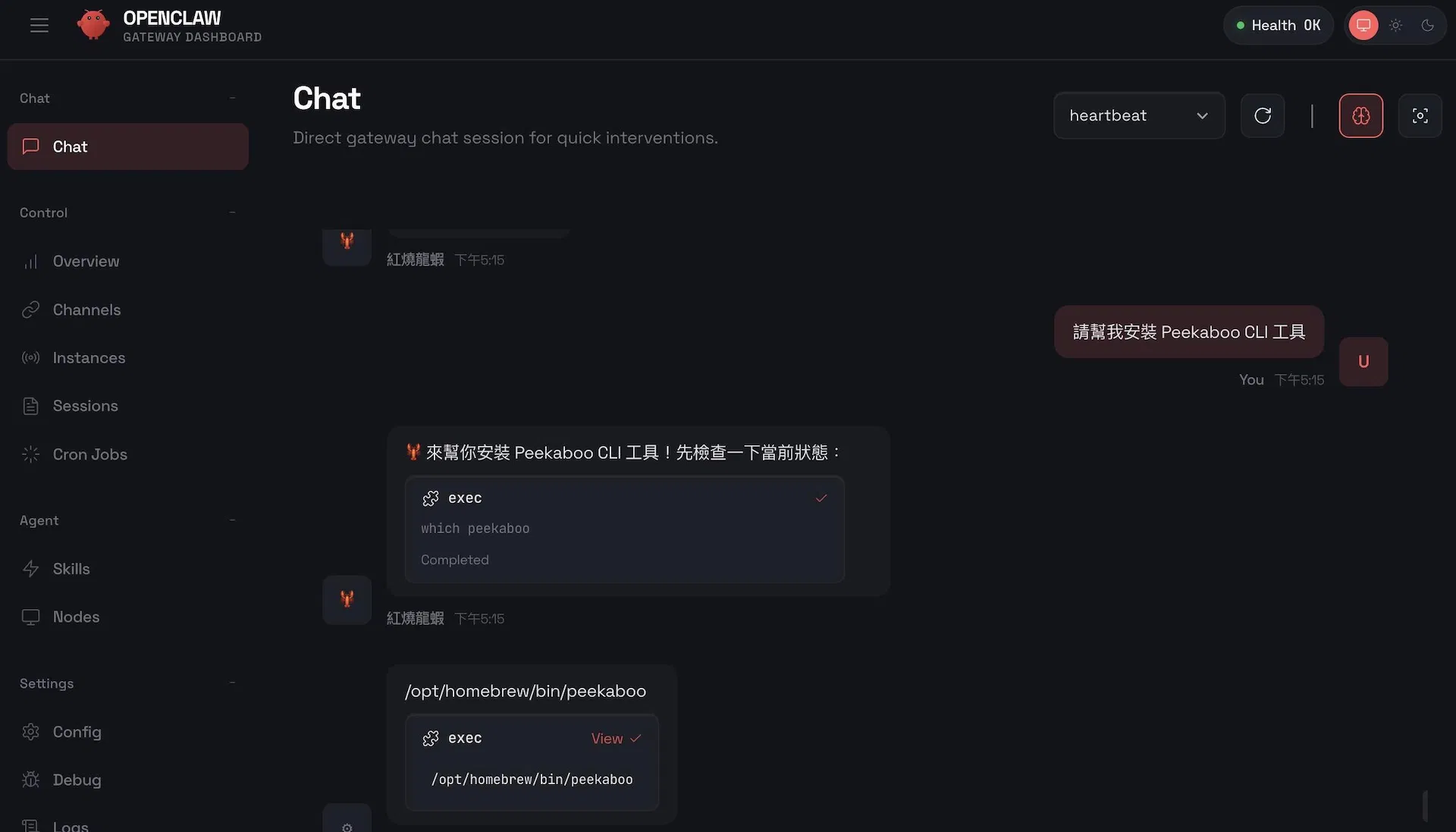
跟上一步一樣,在 OpenClaw 的對話框輸入:
請幫我安裝 Peekaboo CLI 工具
AI 助手會自動幫你跑完安裝流程,包括 OpenClaw Homebrew 安裝的部分也會一併處理。
如果你偏好手動操作,或者 OpenClaw 一鍵安裝沒有成功,可以自己來。
開啟終端機,依序執行以下兩個指令。第一個指令是安裝 Peekaboo CLI:
brew install steipete/tap/peekaboo
安裝完成後,用第二個指令確認是否成功:
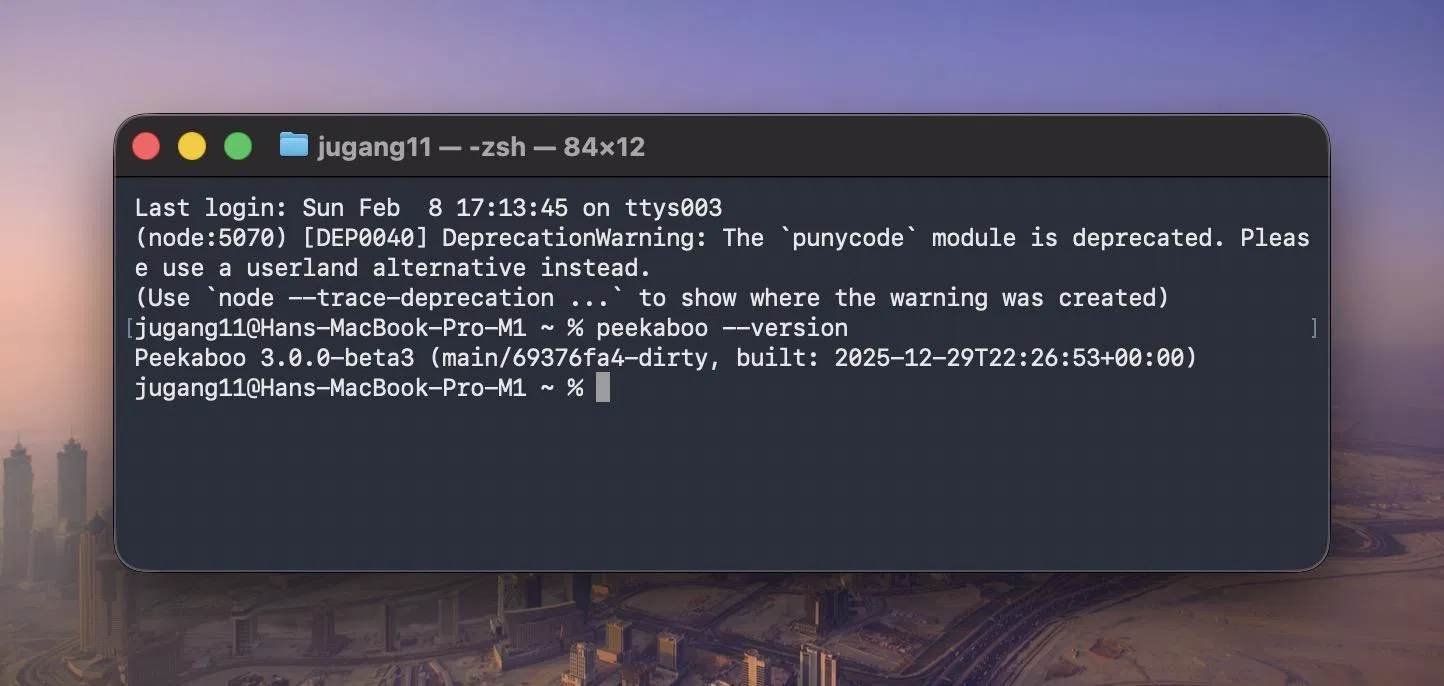
peekaboo --version
如果終端機回傳版本號,例如 Peekaboo 3.0.0-beta3,就代表安裝成功。如果出現 command not found,通常是 Homebrew 本身沒有安裝或 PATH 沒有設定好,這也是 OpenClaw Homebrew 安裝環節最常見的卡關點。
Mac Mini 和所有 Apple Silicon 機型的 Homebrew 預設安裝在 /opt/homebrew/,Intel Mac 則在 /usr/local/,確認路徑正確即可。
這是整個安裝流程中最關鍵、也最多人卡住的環節。macOS 為了安全,預設不會讓任何程式控制你的電腦。
你必須手動到系統設定裡開權限,AI 助手才能真正「看見」和「操作」你的 Mac。
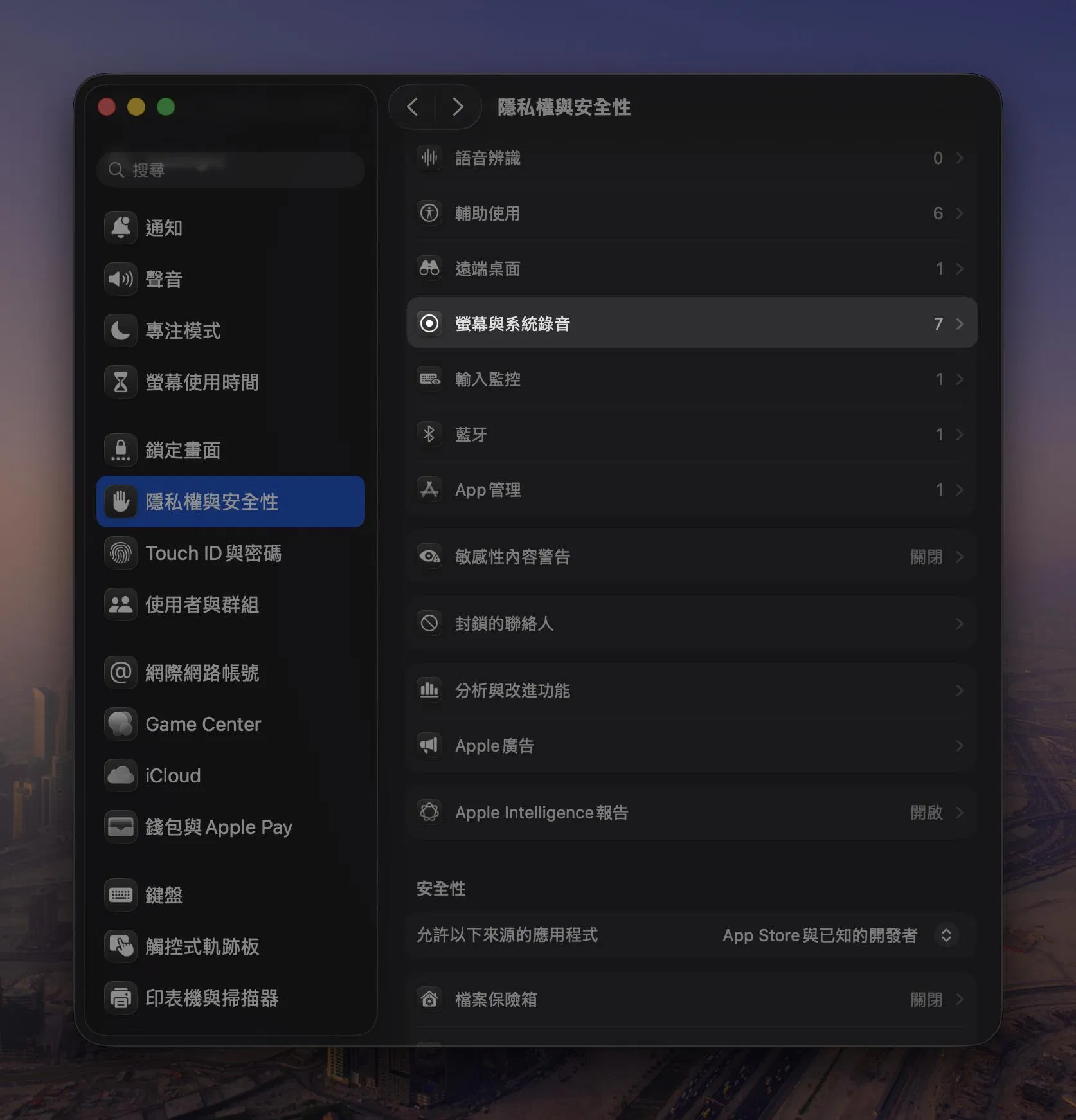
Peekaboo 設定權限的第一步是開啟螢幕錄製權限,步驟如下:
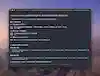
點擊左上角的 Apple 選單,選擇「系統設定」。在左側找到「隱私權與安全性」,點進去之後再找到「螢幕與系統音訊錄製」。進入後你會看到一個程式清單,點擊右側的「+」按鈕來新增程式。
這裡是關鍵,也是最多新手卡住的地方:彈出檔案選擇器之後,你會發現根本找不到 openclaw 這個程式。這是正常的,因為它藏在 /opt/homebrew/bin 這個隱藏資料夾裡,Finder 預設不會顯示。
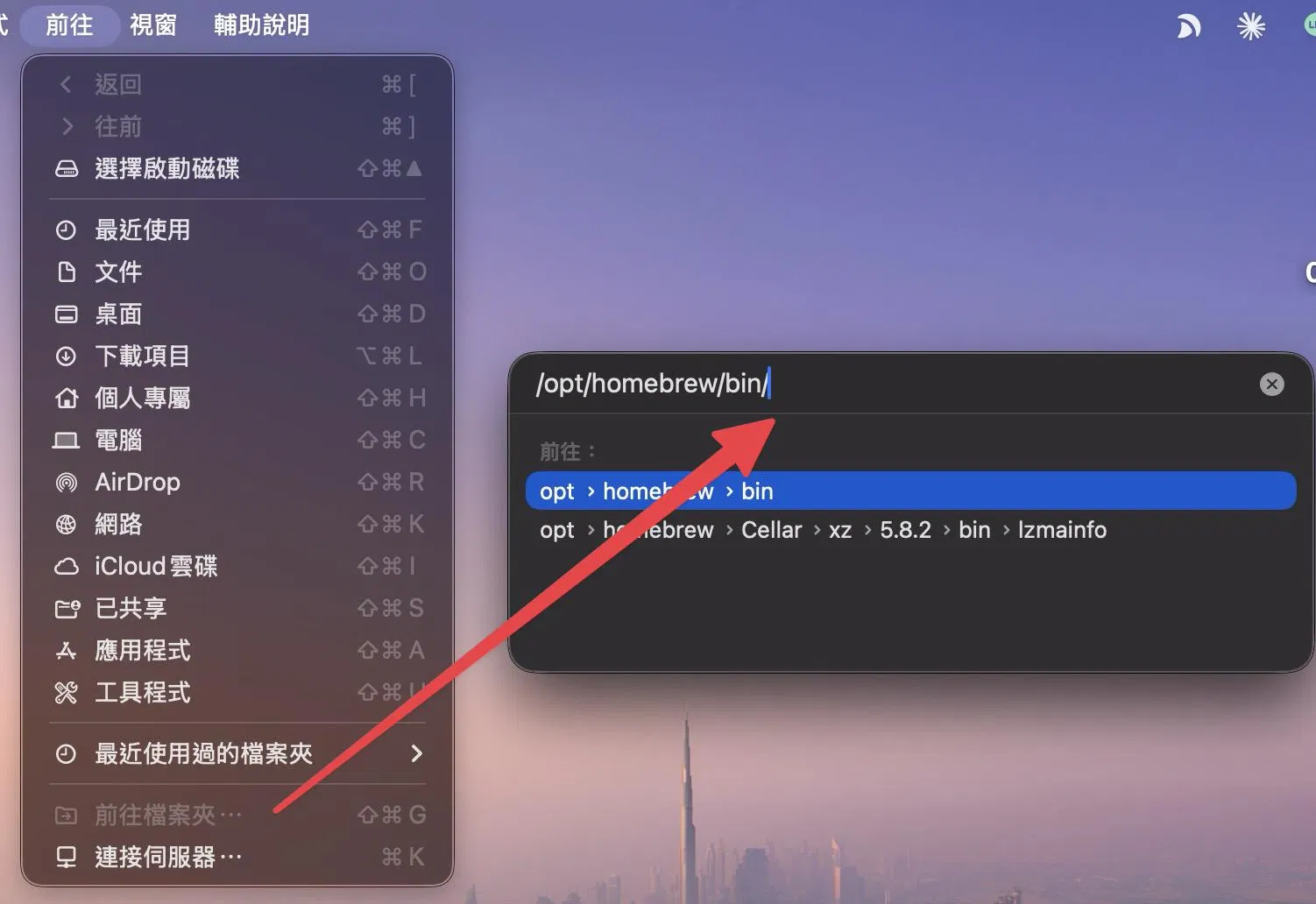
不要慌,macOS 有一個「前往資料夾」的快捷功能可以直接跳過去。在檔案選擇器的畫面中,按下 Cmd + Shift + G(三個鍵同時按),上方會彈出一個路徑輸入欄位,直接輸入:
/opt/homebrew/bin按 Enter 就會自動跳到那個資料夾。如果你是 Intel Mac,路徑改為 /usr/local/bin。
Apple Silicon 機型(包括 Mac Mini M1 / M2 / M3 / M4)一律用 /opt/homebrew/bin。
在資料夾裡找到「openclaw」,選取之後確認它被打勾。接著重複同樣的步驟,再加入「node」,同樣確認打勾。
這兩個程式都要加,缺一不可。openclaw 是主程式,node 是執行環境。
螢幕錄製之外,還需要設定輔助使用權限,AI 助手才能控制滑鼠和鍵盤。
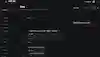
回到「隱私權與安全性」頁面,這次點進「輔助使用」。如果清單裡已經有 openclaw 和 node,直接打勾就好。如果沒有,用跟上面一樣的方法手動加入:按「+」、Cmd + Shift + G、輸入路徑、找到程式、確認打勾。
很多人照著上面的步驟點進「輔助使用」之後,發現清單裡完全空白,沒有任何程式可以勾選,按「+」手動加入也不一定會出現允許的彈窗。這是 macOS 的安全機制,系統只有在程式「真正嘗試使用」輔助使用功能的那一刻,才會彈出授權請求。
解決方法很簡單:開啟終端機,執行一次 Peekaboo 的截圖指令,強制讓它去呼叫 Accessibility API:
peekaboo image --mode screen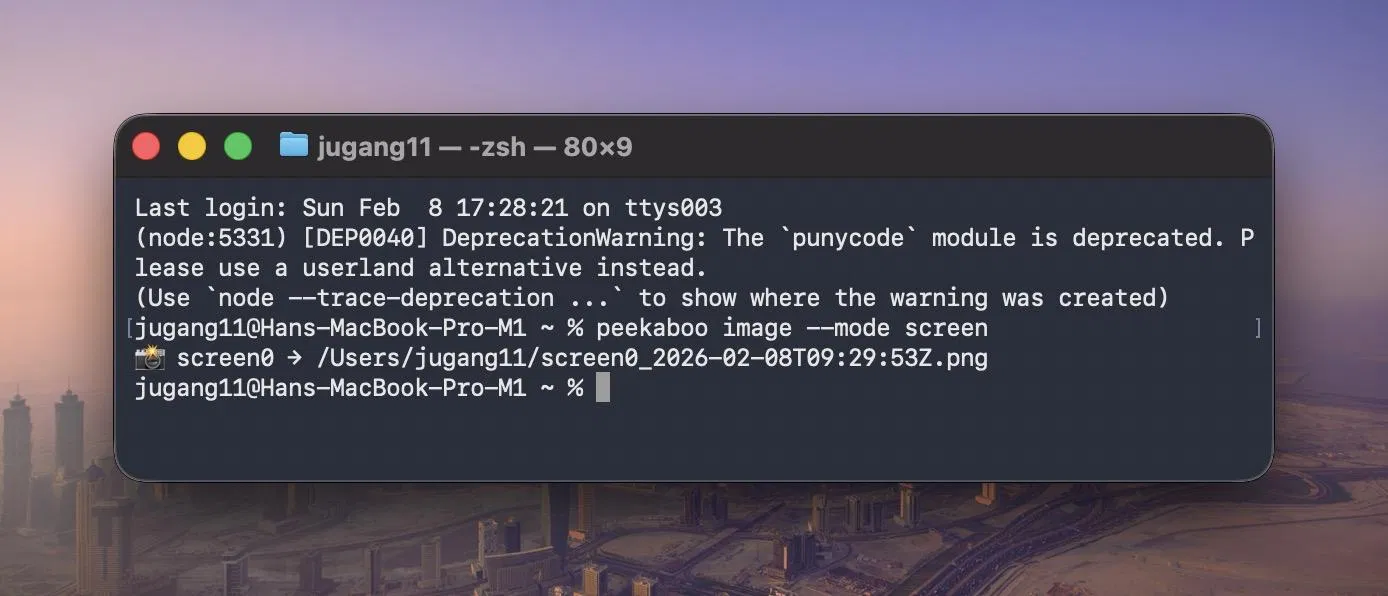
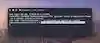
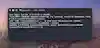
執行之後,macOS 應該會立刻彈出一個視窗,問你是否要允許這個程式控制你的電腦。點擊「允許」就好。
如果彈窗沒有出現,也可以直接在 OpenClaw 對話框輸入「請移動滑鼠到螢幕中央」,這個動作同樣會觸發輔助使用的授權請求。
觸發之後再回到「系統設定 → 隱私權與安全性 → 輔助使用」,你就會看到 openclaw 或 node 出現在清單裡了,確認它們被打勾即可。
全部設定完之後,一定要做這件事:完全關閉 OpenClaw,等 10 秒以上,再重新啟動。很多人設定完權限之後沒有重啟,結果怎麼測試都不成功,回頭才發現是忘了這一步。
安裝和權限都搞定了,接下來花 2 分鐘跑測試,確認所有功能都正常。
龍蝦 OpenClaw Peekaboo 自動化助手安裝教學的流程走到這裡,你離成功只剩最後一步。
在 OpenClaw 對話框中輸入:
peekaboo permissions status正確的回傳結果應該是:
Screen Recording (Required): Granted
Accessibility (Required): Granted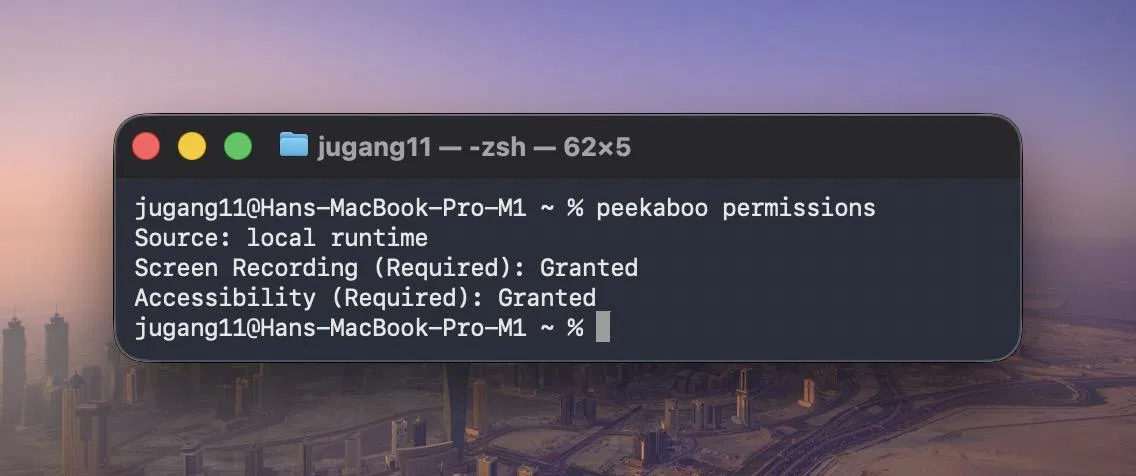
兩個都顯示 Granted 就代表權限設定成功。如果任何一個顯示 Not Granted,請回到第 4 步重新檢查。
最常見的問題是選錯了程式(選成 Terminal 而不是 openclaw)、沒有重啟 OpenClaw、或路徑不對。
權限通過後,依序測試以下 4 項功能,全部成功就代表你的 macOS AI 自動化環境已經就緒:
Peekaboo 功能測試一覽表
| 測試項目 | 在 OpenClaw 輸入的指令 | 預期結果 |
|---|---|---|
| 螢幕截圖 | 「請用 peekaboo 幫我截圖」 | AI 回傳目前螢幕的截圖畫面 |
| 應用程式列表 | 「請列出目前運行的應用程式」 | AI 回傳所有開啟中的 App 清單 |
| 滑鼠控制 | 「請移動滑鼠到螢幕中央」 | 滑鼠游標移動到螢幕正中間 |
| 文字輸入 | 「請輸入:Peekaboo 測試成功」 | AI 在目前游標位置自動打出文字 |
如果 4 項全部通過,恭喜,你的 OpenClaw AI 助手現在擁有完整的 Peekaboo macOS 螢幕控制能力了。
測試通過之後,接下來就是實際操作了。
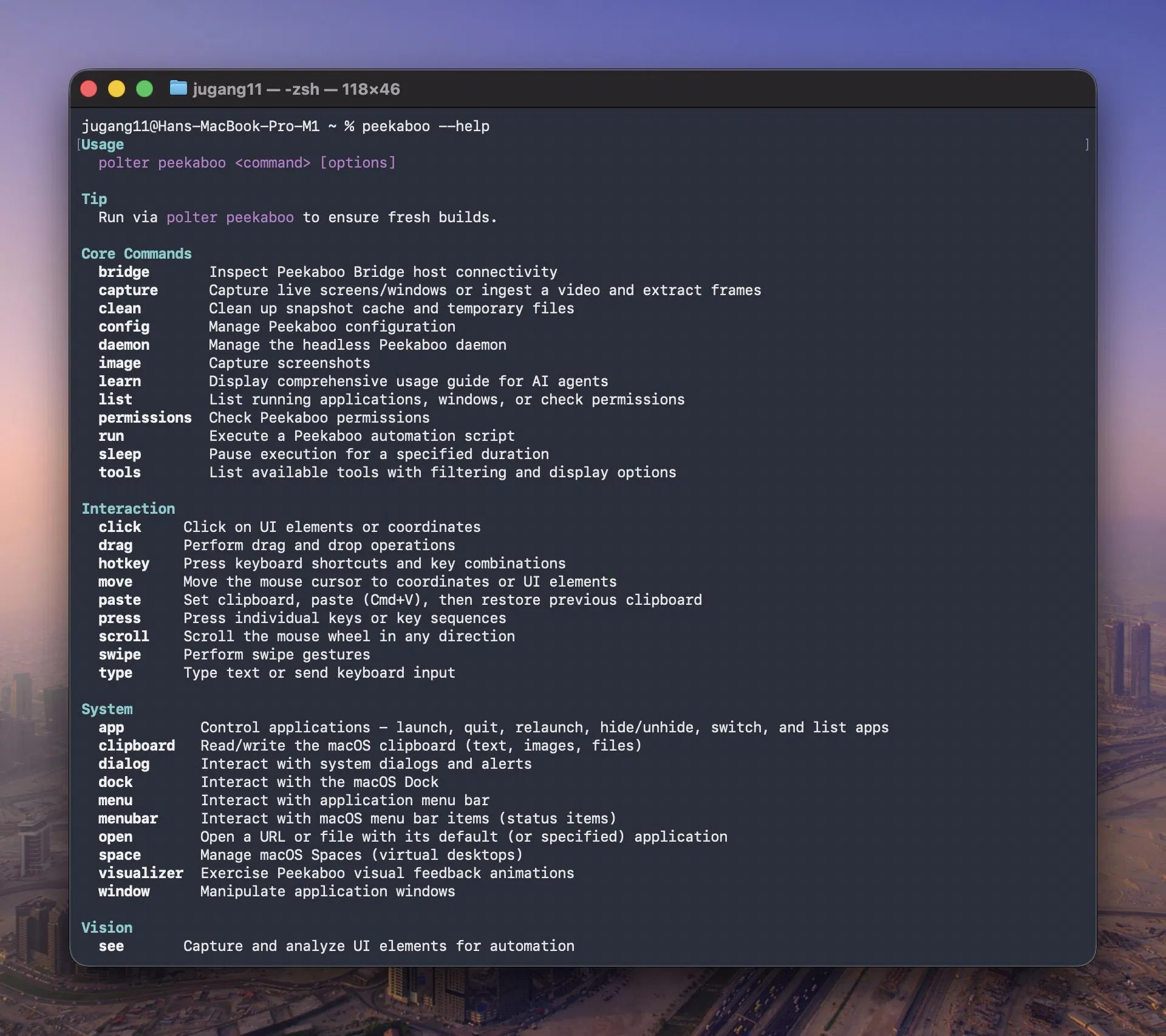
你可以在終端機執行 peekaboo --help 查看所有可用指令,不過大部分日常操作只需要用到以下 7 個。
這邊直接整理好,複製貼上就能跑。
Peekaboo CLI 常用指令一覽表
| 你想做的事 | 正確指令 | 說明 |
|---|---|---|
| 截圖 | peekaboo image | 擷取目前螢幕畫面,AI 助手可以用來分析畫面內容 |
| 辨識 UI 元素 | peekaboo see | 讓 AI 看懂畫面上的按鈕、選單、文字欄位等互動元素 |
| 點擊 | peekaboo click | 精準點擊指定位置或 UI 元素 |
| 輸入文字 | peekaboo type | 在目前游標位置自動輸入文字內容 |
| 列出執行中的 App | peekaboo list | 查看目前所有開啟的應用程式清單 |
| 檢查權限狀態 | peekaboo permissions status | 確認螢幕錄製和輔助使用權限是否已授權 |
| 查看所有指令 | peekaboo --help | 顯示完整指令清單與使用說明 |
建議先從 peekaboo image 和 peekaboo see 開始練習,這兩個是最基本的「讓 AI 看見畫面」指令。熟悉之後再搭配 peekaboo click 和 peekaboo type,就能組合出完整的自動化流程,例如「截圖 → 辨識按鈕 → 點擊 → 輸入文字」這樣的連續操作。
在社群裡蒐集了大家最常遇到的問題,整理成這份 FAQ。如果你在安裝過程中卡住,先來這裡找答案。
Q1:設定完權限後還是顯示「Not Granted」怎麼辦?
最常見的原因有三個:
第一,你勾選的是「終端機(Terminal)」而不是「openclaw」和「node」,請回到系統設定確認勾選正確的程式。
第二,你沒有重啟 OpenClaw,權限設定改完之後一定要完全關閉再重新開啟。
第三,路徑不對,Apple Silicon Mac(包括 Mac Mini M 系列)的路徑是 /opt/homebrew/bin,Intel Mac 是 /usr/local/bin,確認你選的是對的那個資料夾。
Q2:找不到終端機怎麼開?
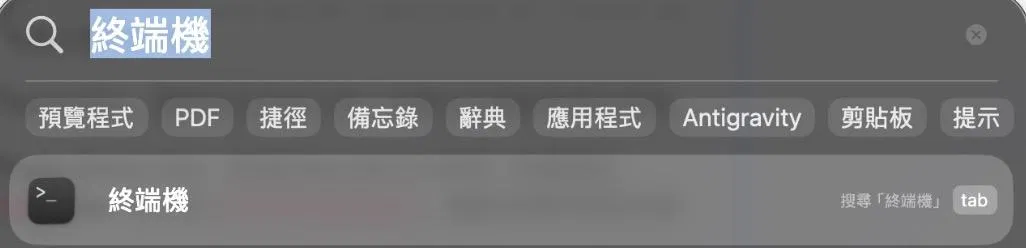
最快的方法是按 Cmd + 空白鍵 叫出 Spotlight,輸入「Terminal」,就會看到「終端機」或「Terminal」的選項,點一下就開了。你也可以到「應用程式」資料夾裡的「工具程式」子資料夾找到它。
Q3:安裝過程中出現錯誤訊息怎麼辦?
大部分安裝錯誤都是網路問題。先確認你的網路連線正常,
然後重新執行同一道安裝指令。
如果還是不行,把電腦完全重啟一次再試。
如果錯誤訊息提到 Homebrew 相關問題,先執行 brew update 更新 Homebrew 本身,再重新安裝。
Q4:我的 Mac Mini 是 Intel 版本,能裝嗎?
可以。Peekaboo 同時支援 Intel 和 Apple Silicon(M1 / M2 / M3 / M4)架構。唯一的差異是 Homebrew 的安裝路徑不同,Apple Silicon 在 /opt/homebrew/bin,Intel 在 /usr/local/bin。安裝步驟和操作流程完全一樣。
Q5:給這麼多權限會不會有安全問題?
螢幕錄製權限是讓 AI 助手能「看見」你的畫面,輔助使用權限是讓它能操控滑鼠和鍵盤。這兩個權限是 Peekaboo 運作的必要條件,少一個都不行。
至於安全性,OpenClaw 是開源專案,所有程式碼都公開透明,任何人都可以去 GitHub 上審查。比起很多要求相同權限但不開放原始碼的商業軟體,它反而更值得信任。
如果還是擔心安全問題,其實沒有人可以保證完全安全,建議你就不要安裝。
Q6:裝完之後可以隨時關掉權限嗎?
當然可以。任何時候你都能回到「系統設定 → 隱私權與安全性」,取消勾選 openclaw 和 node 就行了。
取消之後 Peekaboo 的螢幕控制功能會立即失效,你的 AI 助手會退回到只能文字對話的狀態。想重新啟用的時候,再打勾、重啟 OpenClaw 就好。
Peekaboo 安裝常見問題速查表
| 問題類型 | 常見原因 | 解決方法 |
|---|---|---|
| 權限顯示 Not Granted | 勾錯程式 / 沒重啟 | 確認勾選 openclaw 和 node,重啟 OpenClaw |
| 找不到終端機 | 不熟悉 macOS | Cmd + 空白鍵 → 輸入 ter → 點選 |
| 安裝指令報錯 | 網路不穩 / Homebrew 過舊 | 確認網路 → brew update → 重新安裝 |
| Intel Mac 路徑不同 | 架構差異 | 使用 /usr/local/bin 取代 /opt/homebrew/bin |
| 安全性疑慮 | 對權限不放心 | OpenClaw 開源透明,隨時可取消權限 |
走到這裡,整套龍蝦 OpenClaw Peekaboo 自動化助手安裝教學就全部完成了。回顧一下你剛才做了什麼:安裝 Peekaboo Skill 讓 AI 助手學會新能力,安裝 CLI 核心工具讓它真正能動手,完成 Peekaboo 設定權限讓 macOS 允許它看見螢幕和操控滑鼠鍵盤,最後跑測試確認一切正常。
現在你擁有的不再只是一個聊天機器人,而是一個能看見畫面、精準操作、實現 macOS AI 自動化的超級 OpenClaw AI 助手。你可以馬上試試這些操作:讓它幫你開啟 Safari 搜尋新聞、截圖並分析頁面內容、甚至自動整理桌面上的檔案。不管你是用 Mac Mini 當工作站還是用 MacBook 當主力機,Peekaboo 都能大幅提升你的工作效率。
最後提醒:Peekaboo 很強大,但請負責任地使用。用它來自動化重複性工作、提高生產力、輔助學習和創作,不要拿來做自動點擊廣告或其他違反平台規範的事。想了解更多進階玩法,可以到 Peekaboo 官網 查看最新文件,或者加入 OpenClaw 社群跟其他用戶交流。
歡迎來到 AI 控制 macOS 的新時代,龍蝦 OpenClaw Peekaboo 自動化助手安裝教學到此結束,祝你玩得開心。